글이 길어질 수 있기때문에 1부랑 2부로 나눌 계획이고, 이 글을 쓴 시점은 테스트를 하는중입니다. 저도 해본적은 없지만 이론적으로 가능하기때문에 되지않을까해서 글을 쓰고있고 이 글이 올라갔다면 성공을 했다는거겠죠?
글의 목차
1. 포트포워딩의 이해와 원리
1-1. iptime 포트포워딩
2. sk공유기 포트포워딩
여러분들이 서버를 열었는데 도와줄 친구가 없거나 들어와줄 수 있는 계정 등이 없어도 이 링크로 여러분들의 서버가 열렸는지 체크 할 수 있습니다. Open Port Check Tool - Test Port Forwarding on Your Router
먼저 윈도우+R키를 눌러서 ipconfig라고 쳐 주세요. 만약에 했는데 아무것도 안된다면 윈도우 검색창에 cmd라고 검색한 뒤에 관리자권한으로 열기(테스트해본 결과 그냥 열어도 상관없음) 그럼 아래와같이 뜹니다.
이더넷 어댑터 이더넷 2:
미디어 상태 . . . . . . . . : 미디어 연결 끊김
연결별 DNS 접미사. . . . :
알 수 없는 어댑터 VPN - VPN Client:
미디어 상태 . . . . . . . . : 미디어 연결 끊김
연결별 DNS 접미사. . . . :
이더넷 어댑터 Hamachi:
연결별 DNS 접미사. . . . :
IPv6 주소 . . . . . . . . . :
링크-로컬 IPv6 주소 . . . . :
IPv4 주소 . . . . . . . . . : 24.xx.xx.xxx
서브넷 마스크 . . . . . . . : 255.0.0.0
기본 게이트웨이 . . . . . . :
이더넷 어댑터 이더넷:
연결별 DNS 접미사. . . . :
링크-로컬 IPv6 주소 . . . . :
IPv4 주소 . . . . . . . . . : 192.xxx.x.xxx
서브넷 마스크 . . . . . . . : xxx.xxx.xxx.x
기본 게이트웨이 . . . . . . : 192.168.0.1
이런식으로 막 적혀있는데 여기서 빨간색으로 제가 표시한 부분이 있는데 이걸 여러분의 pc검색창으로 접속해줍니다. 저같은 경우에는 좀 복잡합니다. 집에서 쓰는 공유기는 sk공유기이고, 컴퓨터가 사용하는건 iptime입니다. 이것을 왜 이렇게했냐면 구조적으로 한계점도있고 인터넷선을 길게 써서 해보려고했지만 언제 공유기가 망가질지도 모르고 요새 개인정보 유출? 이런것도 있고 만약에 sk공유기가 안되면 iptime으로 연명해도되기때문에 이런식의 이유로 사용하고있습니다 뭐 암튼 간단하게말해서
1. 포트포워딩의 이해와 원리
sk공유기가 저희 집 문이고, iptime은 저의 방 문입니다. 즉 나갈려면 제 문을 열고 집 문을열어 밖으로 나가야겠죠? 상대방을 초대하려면 적어도 집 문은 열어야하는겁니다. 이게 최대한 이해하기쉽게 포트포워딩을 설명한 글이라고 생각하시면됩니다. 따라서 제 컴퓨터의 경우에는 저의 방 문하고 연결되어있기에 방문을 먼저 열어볼겁니다.
1-1. iptime 포트포워딩
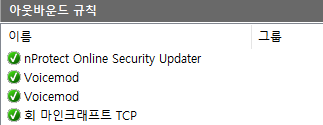
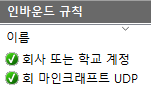
저같은 경우 우선적으로 아웃바운드와 인바운드 규칙을 설정했고, 이것을 설정을 하셨다면, 포트포워딩을 할 차례입니다. 미리하시면 좋아용

자 두번째 이제 iptime포트포워딩을 먼저 해줄겁니다. "딱 하나만"설정해주면 끝납니다.
아이피타임은 아이디+비밀번호는 admin과 admin입니다.
이후에 사진과같이 보이는 형식으로 "고급설정-NAT라우터관리-포트포워드 설정"으로 접속한다음에 규칙이름은 상관없고, 내부IP를 현재 접속된 IP주소로 체크한 뒤에 프로토콜에서 TCP/UDP로 설정하고 내부/외부 포트는 25565를 설정한 뒤 적용을누르고 혹시 모르니까 저장까지 누르면 포트포워딩은 성공입니다.
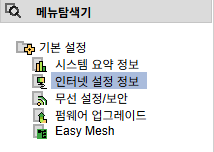

그런데 포트포워딩은 했지만 여러분들이 게임을 다하고 만약에 껏다면..?IP가 바뀔수도있기때문에 그런 변수를 줄이기위해서 기본 설정-인터넷설정 정보로 들어간다음 동적IP방식으로 켜져있을겁니다. 이걸 고정 IP로 바꾸시면됩니다.
이러면 약 50%완성했습니다.
2. sk공유기 포트포워딩
이제 진짜 문을 개방할 차례입니다. https://whatismyipaddress.com/ 이 링크로 들어가시거나 네이버 "내 아이피" 또는 구글에가서 "내 아이피 or my ip"를 검색하면 자신의 아이피가 나옵니다. 저같은 경우는 이중이기때문에 컴퓨터 공인아이피가 있습니다. (공인아이피:쉽게 말해서 통신사 아이피라고 생각하시면됩니다.) 아이피타임과 통신사 공유기를 같이 쓰는 입장에서는 뭐 당연하다고봐도 무방합니다.

저같은 경우에는 sk브로드밴드를쓰기때문에 이렇게되어있습니다. 여기서는 매우 간단합니다. NAT라우터가서 포트포워드를 가면
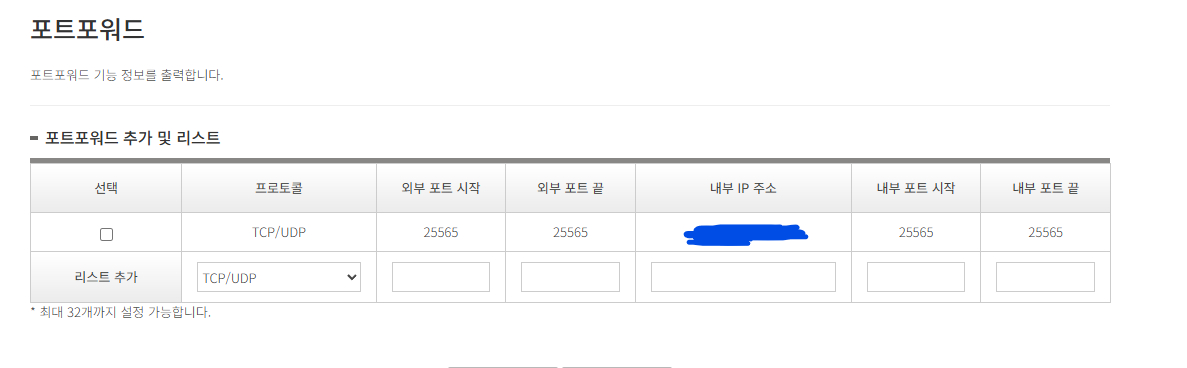
여기서 내부 아이피주소는? 앞에 고정아이피 설정한 아이피입니다.


위에 사진이 2개있는데 고정아이피 이친구랑, 외부주소 이친구랑 서로 똑같습니다. 그래서 이 IP를 sk포트포워드에 넣고 아까 아이피타임처럼 TCP/UDP로 설정하고 내부/외부 포트 25565로 하시면됩니다. 이후에 밑에있는 추가를 누르시면됩니다. 보통은 이렇게하면 일단 거의끝납니다.
이러면 아이피타임과 sk브로드밴드의 공유기는 포워딩된 상태입니다. 여기서 방화벽도 해제해줍니다.
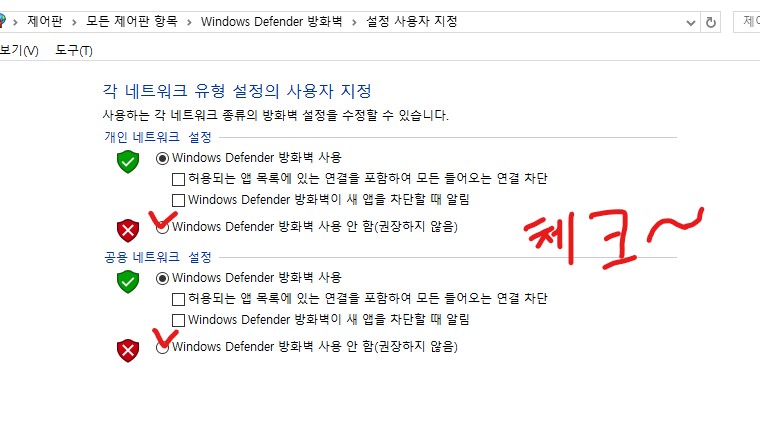
방화벽까지 했다면 이제 모든 준비가 끝났습니다. 이렇게해서 포워딩이되는지 확인을해보고 만약 안된다면?
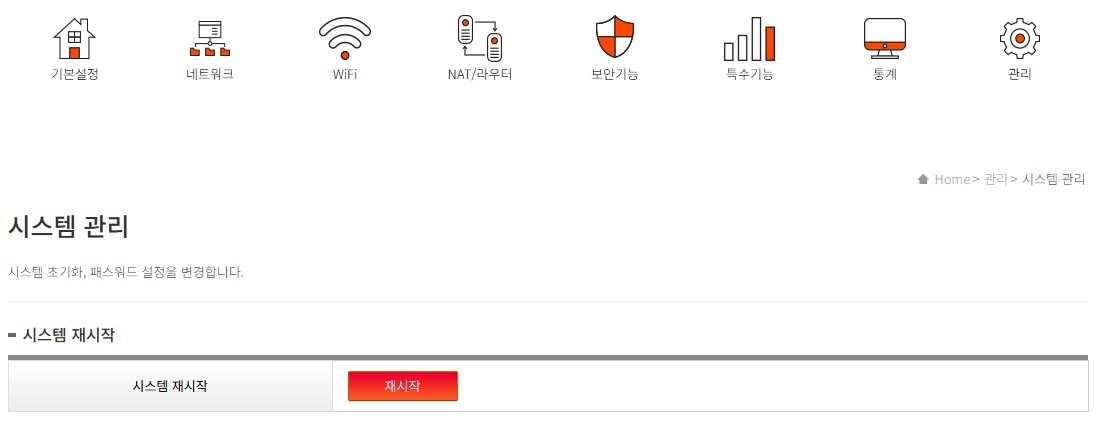
skb시스템 관리에 들어가서 시스템 재시작을하면 설정이 저장된다고 뜹니다. 이런 후에 만약 인터넷이 끊겼다면? 제어판가서 네트워크 및 공유센터에 접속한 뒤에 인터넷밑에 이더넷이라고있는데 이걸 클릭하고 속성을 클릭

여기서 인터넷프로토콜 버전 4(TCP/IPv4)를 더블 클릭합니다.
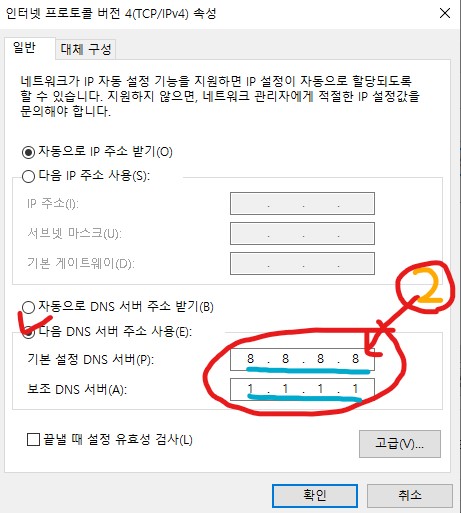
자동으로 받기가 아닌 다음DNS서버주소사용을 누르고 8.8.8.8과 1.1.1.1을 다음과 같이 입력합니다.
그리고 마지막으로 서버 파일을 다운받아줄겁니다.
이건 2부에서 다루겠습니다.
영상도 만들계획입니다. 보다 이해하기 쉽게 영상으로 만들면 거의 3분정도 될거라고 생각이 듭니다~
영상 링크 1부 : (유튜브에 겜타블 블로그 검색 후 구독하시면 됩니다.)
'마인크래프트 > 자바에디션' 카테고리의 다른 글
| 마인크래프트 peak 모드+ peak전용 맵 플레이 (0) | 2025.09.29 |
|---|---|
| 마인크래프트 드래곤길들이기 모드 다운 및 적용방법 (2) | 2024.10.27 |
| 마인크래프트 포자런처 모드깔기(최신버전) 안드로이드11버전용 (9) | 2024.10.27 |
| 마인크래프트 1.17 서버 오류 해결하기! (0) | 2021.09.01 |